


'영어공부가 게임처럼 중독되는 민트영어'
▶ [필독] Zoom 다운로드 및 환경설정 안내
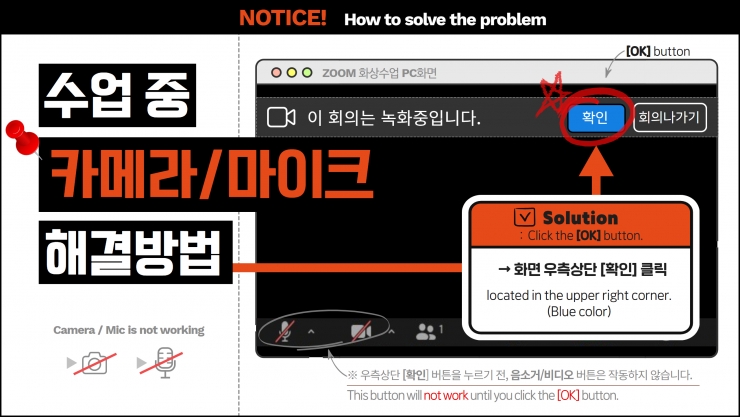
[사전설치 및 사전테스트 必]
1. 화상영어 수업자님 => 사전 Zoom 설치 및 화상영어 환경설정
( 마이크 & 카메라 &사운드) 테스트 필수 必
2. 이미 회사/학교에서 ZOOM을 사용/설치 되어있더라도 최신버전인지 확인이 필요함
( 기설치자 => 반드시 사전 접속하여 업데이트/재설치 필요)
3. [주의] 최신버전이 아니면, 귀중한 수업시간에 업데이트로 인하여 강의실 접속이 늦어지는 불상사가 생길 수도!
( PC / 모바일 / 태블릿 PC 전부다 재설치 필요)
▶ 1월8일 런칭 후 ZOOM 강의실 입장 및 사용법
[ZOOM 강의실 접속 방법 영상으로 보기! ]
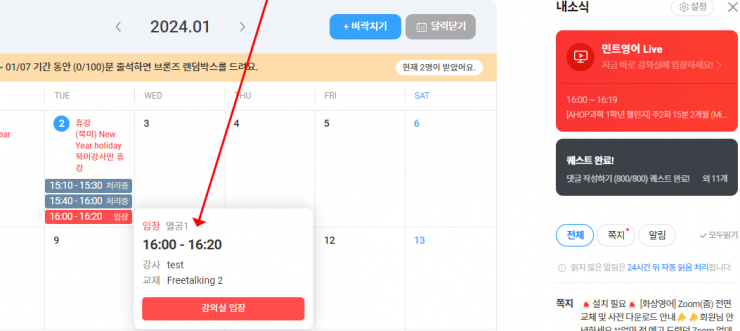
[ 강의실 접속 방법]
기존 말톡노트 화상수업과 동일하므로 설명 생략
[PC 화면]
|
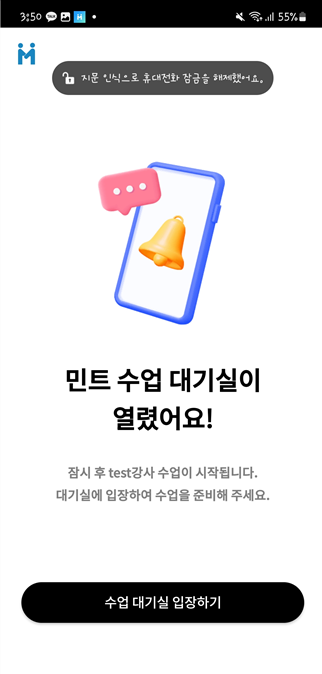
[ 민트영어 앱 설치한 휴대폰] 선생님 강의실 입장하자마자 학생 전화 벨 울림
|
[실시간 영어자막]
강의실 내 > 하단> [더보기] 단추 클릭 => 실시간 영어자막을 on/off 할 수 있다
(선생님과 대화 내용 자막 표시)

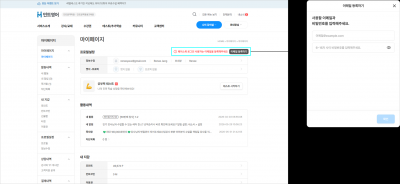
[입장 후 녹화중 '확인'버튼 필수 클릭]
PC, 모바일, 태블릿 등 모든 수업 입장 시 오른쪽 상단의 '확인' 버튼을 클릭하셔야 마이크/카메라가 정상 송출됩니다.
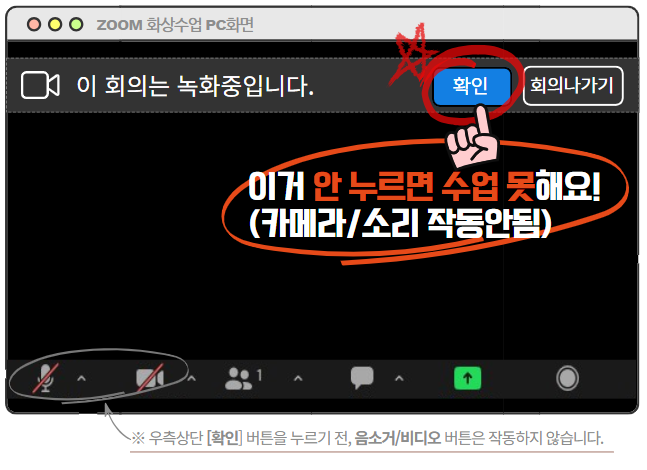
모바일 (IOS, Andorid)
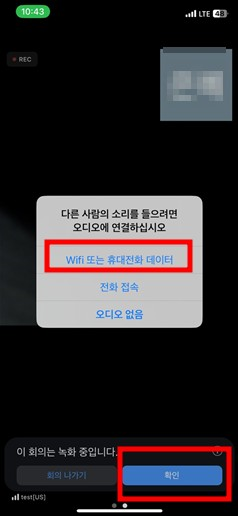
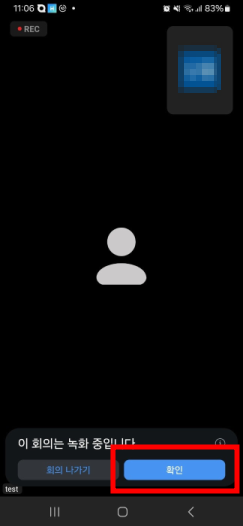
▶ 마치면서
1. 저희가 ZOOM을 선택한 이유는 AI 인공지능 기능이 탑재 (지난달 업데이트) 되어있고, 세계적으로 가장 범용적인 화상회의Tool 이기 때문입니다.
2. 실시간 영어자막 기능이 있고, 추후 수업 피드백에 [자막 스크립트] 까지 제공 되면 앞으로 얼철딕/딕테이션해결사/ 수업대본서비스 3인방(?)을 어떻게 운영 할 지 고민 해 보겠습니다.
감사합니다.

















 2026
2026  2025
2025  2024
2024  2023
2023  2022
2022  2021
2021  2020
2020  2019
2019  2018
2018  2017
2017  2016
2016  2016
2016  2015
2015  2015
2015  2014
2014  2012
2012  2011
2011  2009
2009 


댓글(34)
==> 화면 오른쪽 상단에 자세히 보면 파란색 [확인] 단추 있는데, 그거 누르시면 됩니다.
요걸 몰라서 마이크 못 쓰시는 분들 종종 있으시네요 ㅠㅠ