[5,000P] 16. 무제한 ‘교재변경’ 기능 이해하기

민트원격학원ㆍ민트원격평생교육원

닫기
검색
추천
후기
테스트/추가학습
북미
NS
AHOP

내소식

설정

내소식 리스트

읽지 않은 알림은 24시간 뒤 자동 읽음 처리됩니다.

민트 사용설명서

HOME > 고객센터 > 안내사항 > 민트 사용설명서

Tip & Guide

비공개 관리자 인증 [5,000P] 16. 무제한 ‘교재변경’ 기능 이해하기

블라인드 처리된 게시글입니다.

첨부파일

PHASE 1 · 수강 전 필독사항 · 04 / 19

무제한 ‘교재변경’ 기능 이해하기

댓글 인증 미션 미션 포상 5,000P

처음 고른 교재가 영원한 고정 장비일 필요는 없음.
목표나 난이도가 달라지면 나에게 맞는 교재로 바꿔가며 공부할 수 있음.

교재 선택에 정답 하나만 있는 것은 아님

회화 표현을 익히고 싶을 때, 발음을 다듬고 싶을 때, 영어로 새로운 내용을 배우고 싶을 때 필요한 교재가 달라질 수 있음.
교재 목록의 과정 설명과 추천 레벨부터 살펴보면 선택이 쉬워짐.

민트영어 교재 페이지에서는 홈페이지에서 교재를 무료로, 횟수 제한 없이 변경할 수 있다고 안내하고 있음.
무료체험을 진행하면 강사들이 내 수준에 맞는 교재도 추천해 줌.

수강 후 교재를 바꾸는 순서

  1. 아래 실제 교재 목록에서 관심 과정과 추천 레벨을 살펴봄.
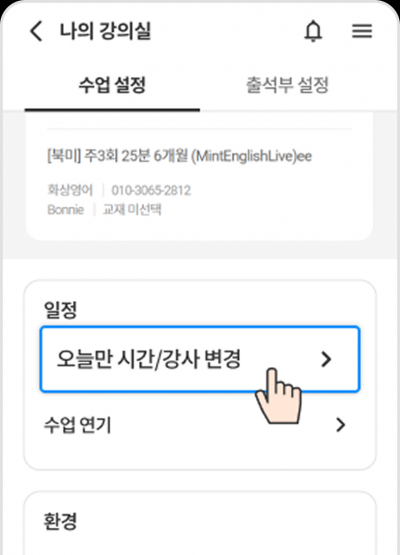
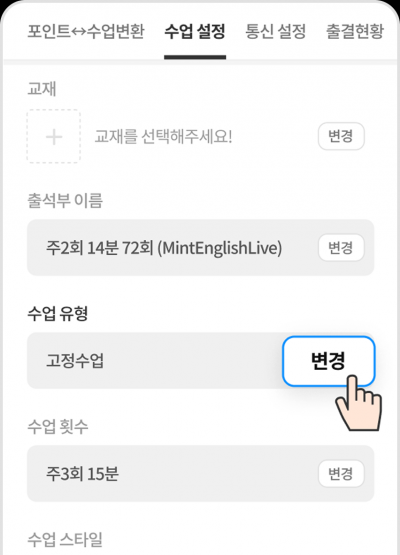
  2. 로그인 후 ‘나의 강의실 > 출석부’에서 변경할 출석부를 선택함.
  3. ‘수업 설정 > 교재 변경’으로 이동함.
  4. 변경 화면에 표시되는 교재와 적용 내용을 확인한 뒤 원하는 교재를 선택함.

선택 팁 하나 챙기기

처음에는 무료체험 피드백과 추천 교재를 출발점으로 삼으면 됨.
너무 어렵거나 학습 목적과 맞지 않는다면 다음 선택지를 살펴볼 수 있음.

실제 변경에는 보유 출석부가 필요함.
진행 가능한 교재와 강사 조합은 변경 화면에서 확인하면 됨.
이번 미션은 관심 교재 화면을 캡처해 댓글로 인증하면 됨.
교재를 실제로 바꾸거나 수강 신청할 필요 없음.

바로 가기

실제 기능·관련 페이지로 이동함.
개인 수업·지갑 화면은 로그인 후 이용하며, 수업 관련 기능은 출석부가 필요할 수 있음.

댓글 미션 · 내가 배워보고 싶은 교재 고르기

교재 둘러보기 ↗에서 관심 있는 교재 하나를 골라, 교재 이름이 보이는 화면을 캡처해 이 글의 댓글로 올려주세요.

인증샷 1장이면 미션 끝!
선택한 이유는 적지 않아도 됩니다.
수강 전에도 참여할 수 있으며, 지금 고른 교재로 수강을 확정하는 것은 아니니 부담 없이 둘러보세요.

미션 포상 5,000P · 회원당 1회

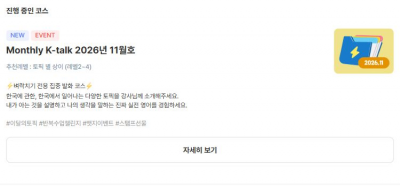
인증샷 예시 · Monthly K-talk
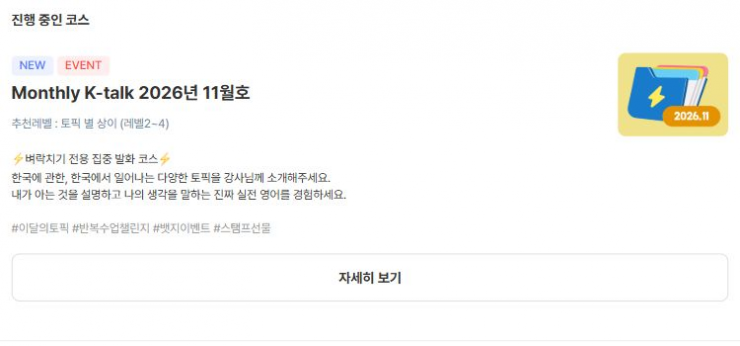
민트영어 홈페이지 Monthly K-talk 2026년 11월호 교재 화면 인증샷 예시

이렇게 교재 이름이 보이면 됩니다.
케이톡은 예시이며, 원하는 다른 교재를 골라도 좋아요.
위 예시 이미지를 그대로 올리지 말고 직접 고른 교재 화면을 캡처해 주세요.

블라인드 처리된 게시글입니다.

본 게시물은 블라인드 처리 되어 추가 댓글 쓰기가 차단 됩니다.
자세한 사항은 게시글/댓글 블라인드 안내 페이지를 참고 하십시오.

게시글/댓글 블라인드 안내

비공개 접수 완료 진행중 5000P 수업내용

담당강사
배정대기중
만족도 만족도 안내
닫기
만족도 안내
만족도를 등록하시면 1점 선생님은 재교육의 기회를 5점 선생님은 인센티브를 받아요!
수업대본 완료 후 평가 가능
  • 1
  • 2
  • 3
  • 4
  • 5
0
영상파일

어뷰징 경고

수업대본 서비스를 이미 받은 전화 / 화상영어 수업 파일을 포인트 적립 목적으로 고의로 얼굴철판딕테이션 이벤트 등에 다시 참여하여 적발 시, 어뷰징 최고 벌칙인 블랙리스트로 등재됩니다.
블랙리스트로 등재가 되면 보유한 포인트를 영원히 포인트 수업 추가 등으로 사용할 수 없게 됩니다.

  • 인삿말을 입력해주세요.
  • 획득 트로피
    개
    완료 퀘스트
    개
    받은 추천
    회
    누적 포인트
    P
    획득한 포인트로 무료수업변환/하루수업연기/교재변경 등 가능
    총 민트코인
    0 M
    획득한 민트코인으로 무료수업한도 확장 가능

님의 뱃지

대표 대표 뱃지가 없어요.

총 개의 뱃지를 획득했어요!

님의 트로피

대표 대표 트로피가 없어요.

총 개의 트로피를 획득했어요!

게시글이 없습니다.

게시물이 없어요.

해당 게시판으로 이동

게시판 리스트
번호 제목 추천 조회
공지
[필독] 민트영어 사장이 직접 만든 사용설명서 (10)
최고관리자
2026-11-12
0 49
29
미참여 [10,000P] 01. 민트영어 앱 설치 화면을 댓글로 인증하기 (22)
최고관리자
2026-09-01
0 194
28
미참여 [10,000P] 02. 무료체험(레벨테스트) 3회 완료하기 (12)
최고관리자
2026-09-02
1 132
27
미참여 [5,000P] 03. ‘수업피드백’ 사용법 이해하기 (14)
최고관리자
2026-09-03
0 63
26
미참여 [5,000P] 04. 놓친 말이 궁금할 땐? 수업녹취 다운로드·다시 듣기 (14)
최고관리자
2026-09-04
0 58
25
미참여 [5,000P] 05. 네 수업을 대신 받아써준다고? 수업스크립트 안 쓰면 손해 (12)
최고관리자
2026-09-05
0 44
24
미참여 [5,000P] 06. 더 말하고 싶은 날 무제한 ‘벼락치기’ 기능 이해하기 (14)
최고관리자
2026-09-06
0 54
23
미참여 [5,000P] 07. 평일엔 예약 꽉 찬 1타 강사, 주말에 만나자! 주말수업 활용법 (10)
최고관리자
2026-09-07
0 58
22
미참여 [5,000P] 08. 세상이 잠든 시간, 내 영어는 깨어난다! 민트 새벽수업 활용법 (8)
최고관리자
2026-09-08
0 20
21
미참여 [5,000P] 09. 영어 늘었는지 궁금해? MSET으로 두 달마다 실력 체크! (8)
최고관리자
2026-09-08
0 51
20
미참여 [5,000P] 10. 포인트로 무료수업 늘리는 법 · 내 보유 포인트 인증하기 (8)
최고관리자
2026-09-09
0 100
19
미참여 [10,000민트코인] 11. 민트코인 → 무료수업 한도 확장 이해하기 (18)
최고관리자
2026-09-10
0 81
18
미참여 [5,000P] 12. 수업 듣고, 룰렛 돌리고! 출석왕 이벤트 알아보기 (6)
최고관리자
2026-09-11
0 40
17
미참여 [10,000P] 13. 내 캐릭터를 성장시키며 무료수업도 받는 ‘토이홈’ 개설하기 (10)
최고관리자
2026-09-12
0 54
16
미참여 [5,000P] 14. 개근상에 도전해요! 나의 개근 작전 한 줄 (8)
최고관리자
2026-09-13
0 62
15
미참여 [5,000P] 15. 무제한 ‘시간변경/강사변경’ 기능 이해하기 (8)
최고관리자
2026-09-14
0 53
14
미참여 [5,000P] 16. 무제한 ‘교재변경’ 기능 이해하기 (8)
최고관리자
2026-09-15
0 52
13
미참여 [5,000P] 17. ‘수업하루연기’ 기능 이해하기 (8)
최고관리자
2026-09-16
0 35
12
미참여 [5,000P] 18. ‘장기연기’ 기능 이해하기 (8)
최고관리자
2026-09-17
0 37
11
미참여 [5,000P] 19. 강사와 1:1 게시판, 어디에 있을까? 위치와 사용법 알아보기 (8)
최고관리자
2026-09-18
0 41
10
미참여 [5,000P] 20. ‘자유수업 ↔ 고정수업’ 변환 기능 이해하기 (6)
최고관리자
2026-09-19
0 38
게시글이 없습니다.

게시물이 없어요!

지금 바로 새 글을 남겨보세요.

'' 에 대한

검색 결과가 없습니다.

실시간 원격지원 서비스 신청하기

닫기

1서비스 접속방법

  • 카카오톡에 MintTech 을 추가해주세요.
  • 카카오톡으로 간단한 메세지를 보내주세요.
    ※ 필리핀 테크니션의 경우 한국어를 못 하므로 영어로 보내주셔야 합니다. 샘플메세지 확인하기
  • 하단의 [원격 지원 서비스 접속하기] 버튼을 눌러주세요.
  • 카톡으로 전송된 '접속 인증 암호 6자리'를 입력 후, '확인' 버튼을 클릭합니다.
    ※ 확인을 클릭해도 'ManualLauncher.exe 실행 버튼' 이 활성화 되 지 않는 경우, 오른쪽 상단의 [비 액티브액스 실행] 버튼 을 클릭 후 실행 합니다.
  • 접속이 완료되면 헤드셋을 착용 후, 잠시 모니터 앞에서 대기 해주세요.
  • 점검받는 동안 테크니션이 채팅창으로 메세지를 보낼수도 있습니다.
  • 원격점검이 끝나면 해당 프로그램은 자동 종료됩니다.

2Tip & Guide

  • 원격 지원 서비스 신청 전 자가진단법을 확인해 보시기 바랍니다.
    자가진단법 바로가기
  • 인터넷 문제로 연결이 끊겼을 경우 화상 프로그램 및 인터넷 창을 닫으신 후 재접속 해주시기 바랍니다.
  • 본 서비스 운영시간은 오전 6시~ 오후 11시 30분까지(월~금) 입니다.
  • Windows 운영체제에서만 가능합니다. ( 맥북,태블릿 불가능 )
원격 지원 서비스 접속하기